※WESの申請を始める前にこちらのページも併せてご覧ください。
場合によってはWES以外の機関で申請したほうが良い場合がございます。
World Education Service(WES)
WES公式サイトはこちら
学歴査定費用は2026年2月時点で$264.00(郵送料は含まれません)となっております。
1.アカウントの作成
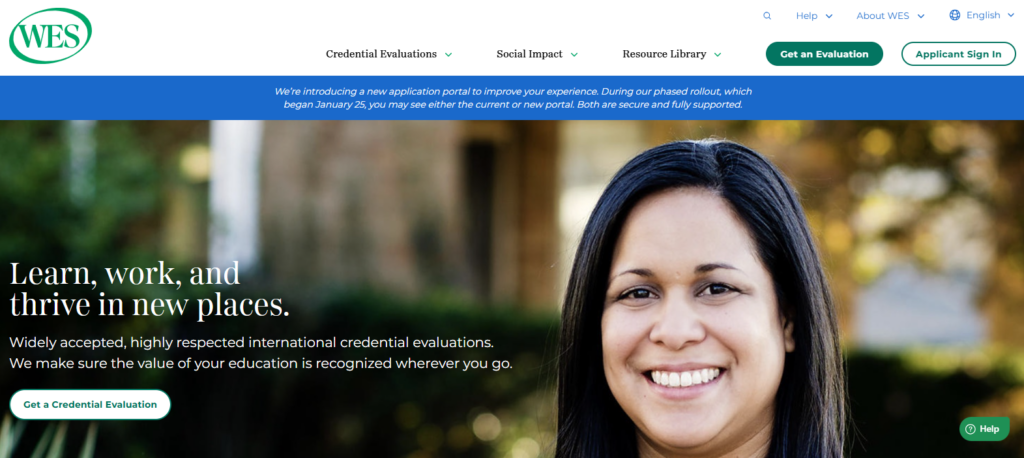
①「Get an Evaluation」をクリック
すでにアカウントをお持ちの場合は「Applicant Sign In」から進めます
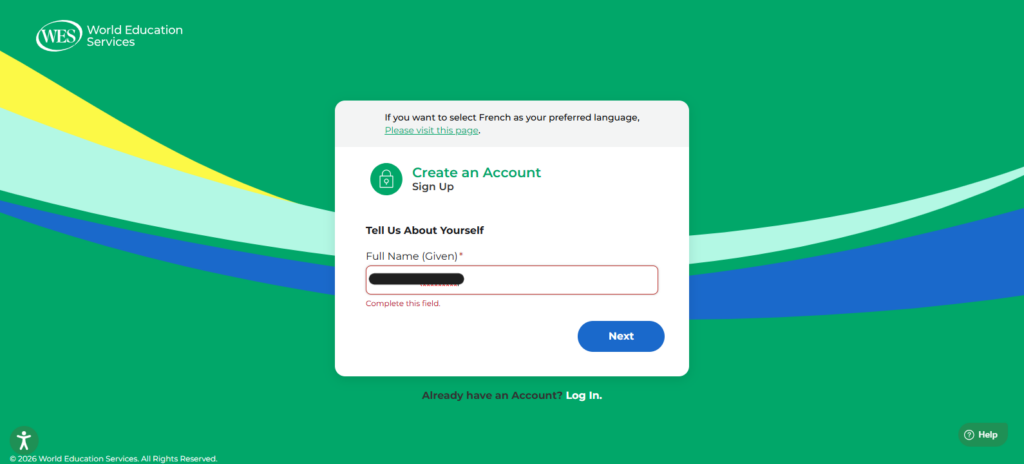
②フルネームをローマ字で入力
ご婚姻などでご通学当時と名前が異なる場合:現在の名前を入力します
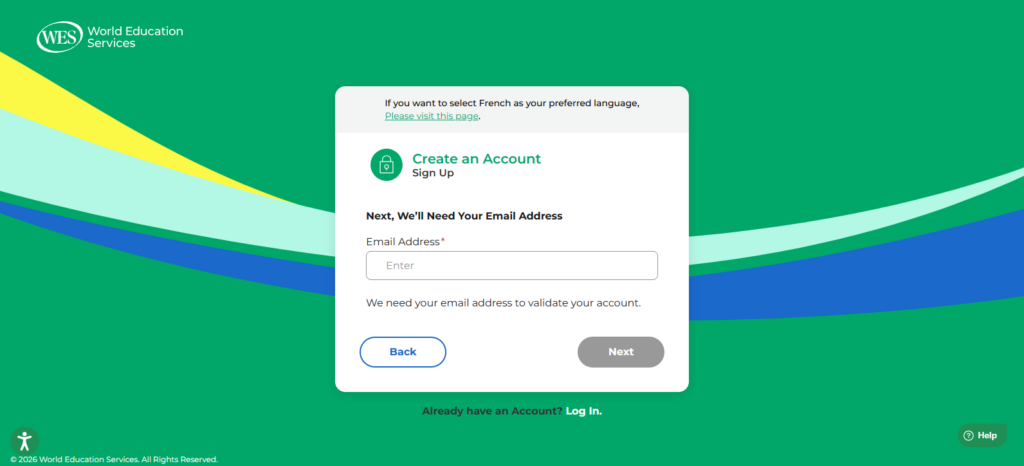
③Eメールアドレスを入力
WESからの重要なお知らせが届きます。必ず常に確認ができるEメールアドレスを登録しましょう
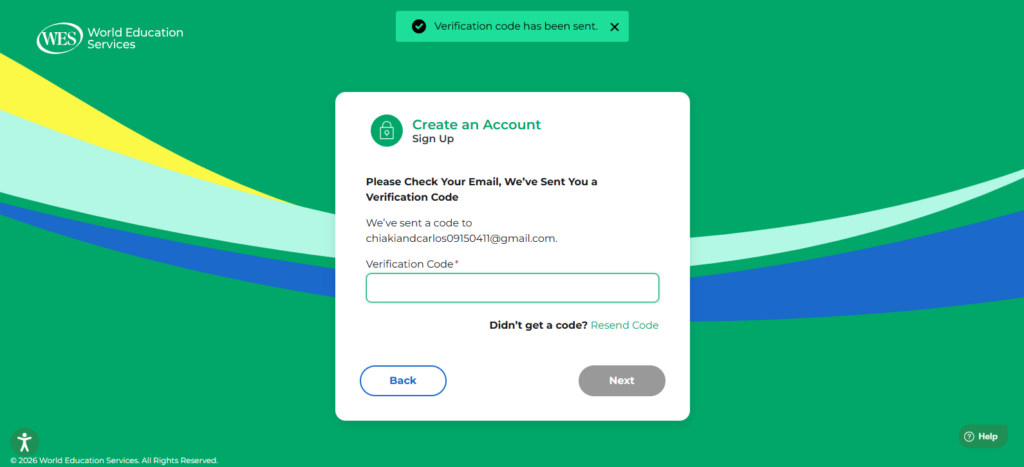
④登録したメアドに届いたVerify Codeを入力
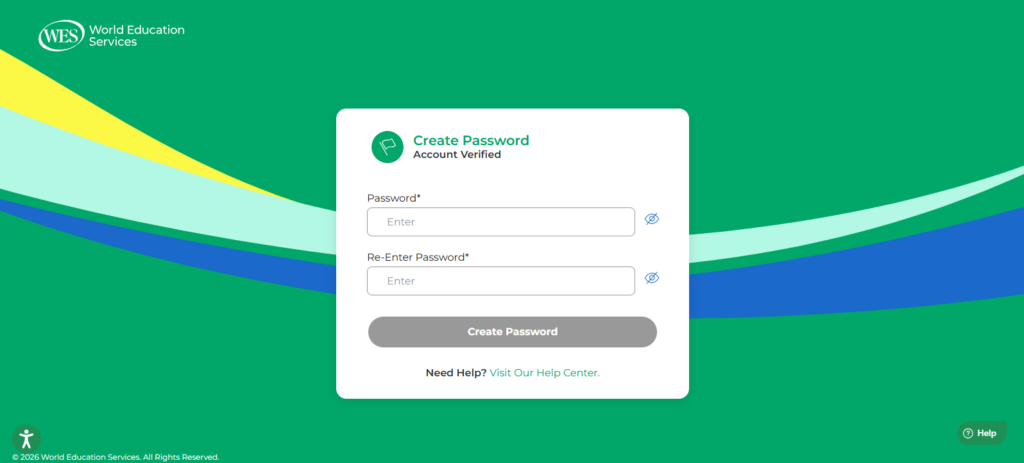
⑤パスワードを設定
– 8-16文字
– 小文字を1文字以上含めること
– 大文字を1文字以上含めること
– 数字を1文字以上含めること
– !@#$%^&*()_+=,のうち1文字以上含めること
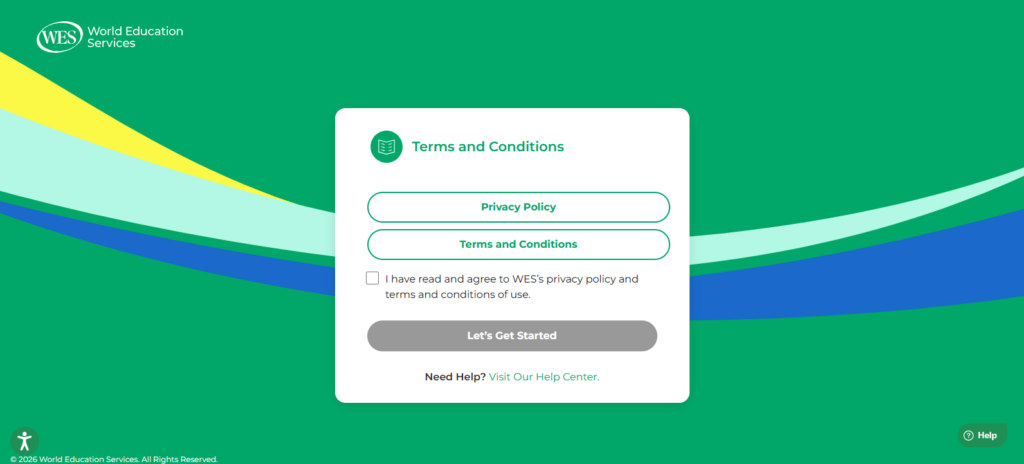
⑥Privacy PolicyとTerms and Conditionsを読んでチェックを入れる
2.査定依頼
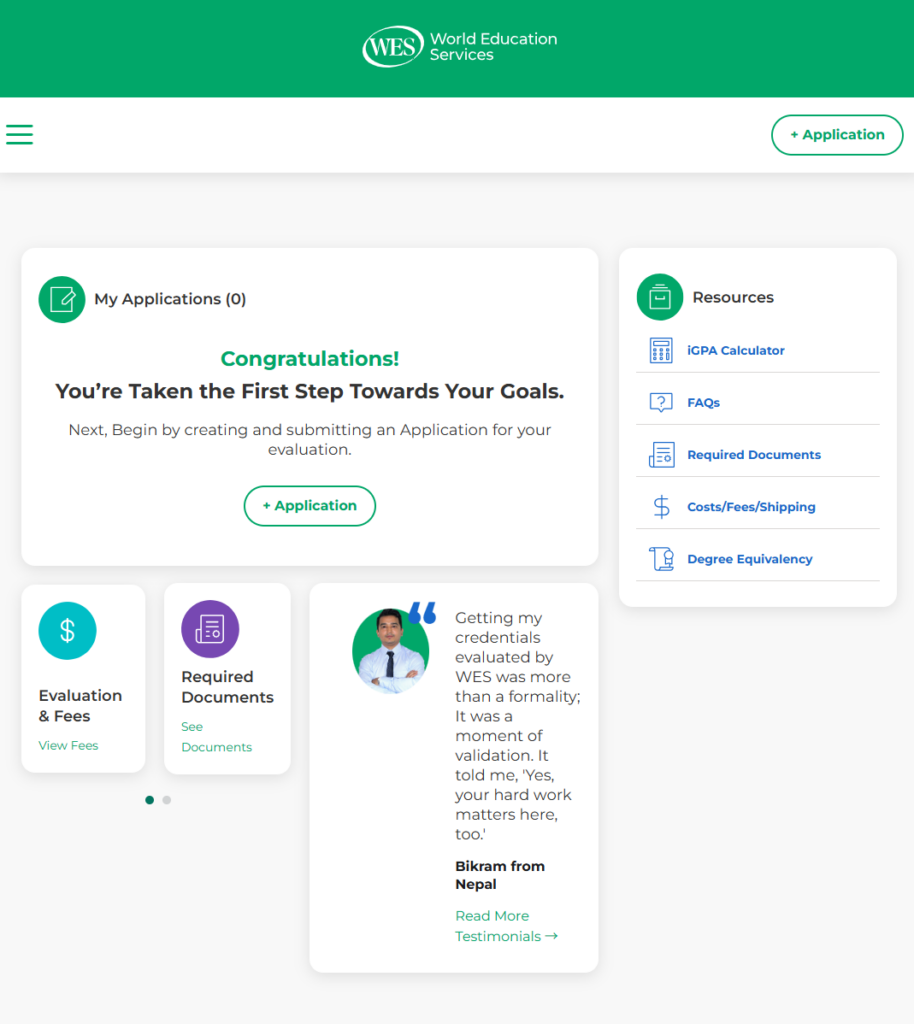
①「+Application」をクリック
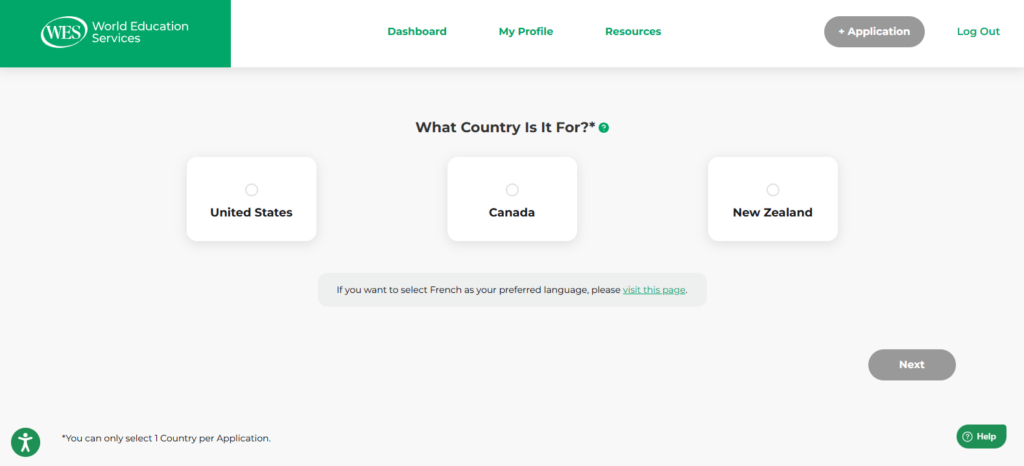
②「Canada」を選択
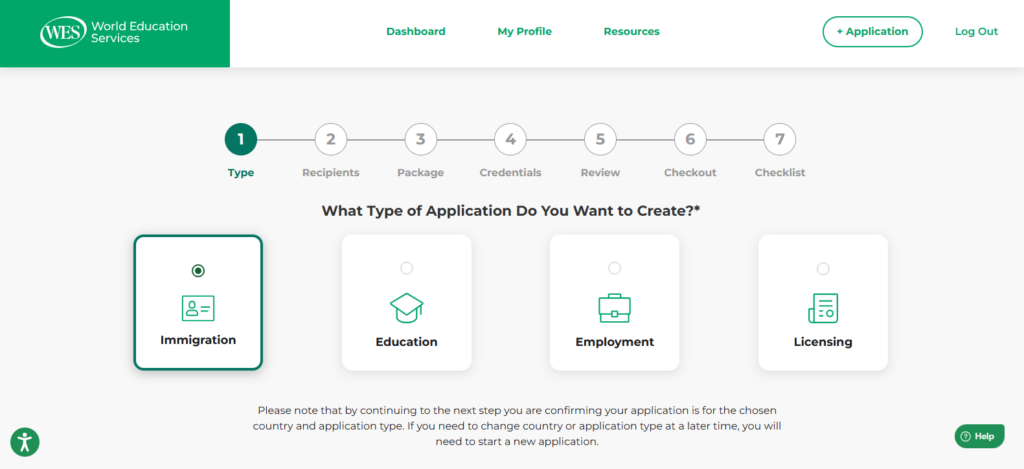
③永住権申請用の査定の場合は「Immigration」をクリック
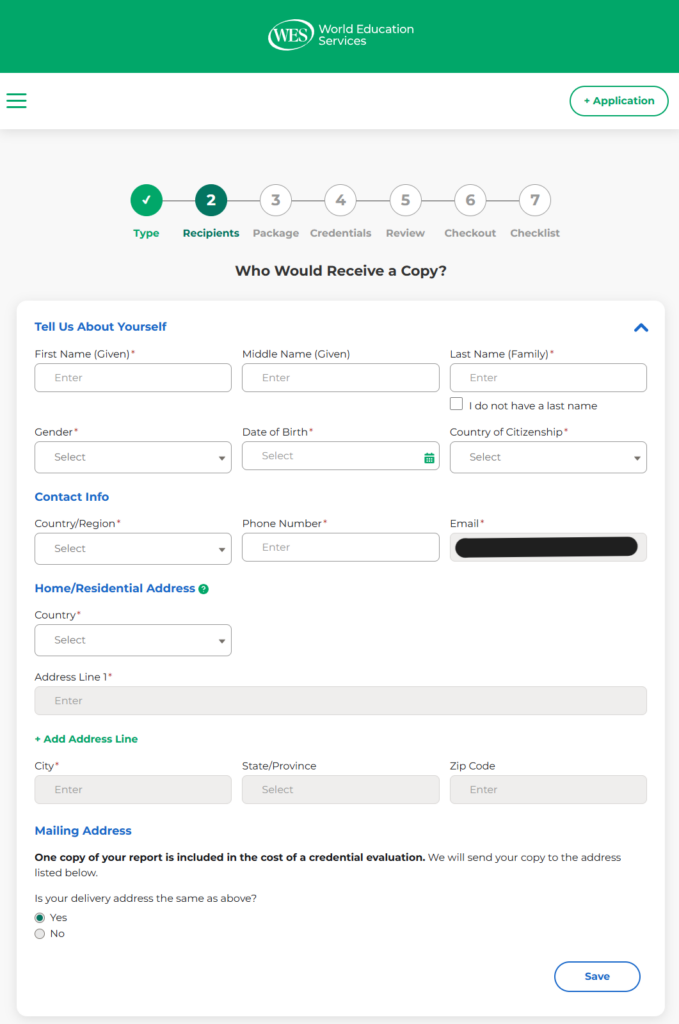
④指示に従って情報を入力
– Tell Us About Yourself:ご自身の基本情報
– Contact Info:電話番号 (Eメールはアカウント作成時のものが自動的に反映されます)
– Home/Residential Address:現在の居住地の住所
– Mailing Address:居住地と異なる場合は「No」を選択し、Mailing Addressを入力
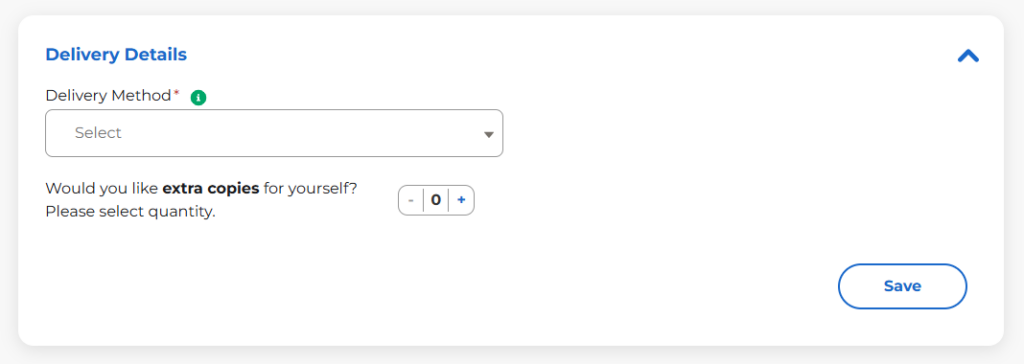
⑤「Delivery Method」を選択
– 普通郵送またはTracking付郵送のいずれかを選択することができます
– 追加で複数枚必要な場合は必要な枚数を選択してください (0の場合は1枚のみ発行されます)
※カナダの永住権申請の場合、原則は1枚のみで問題ございません。
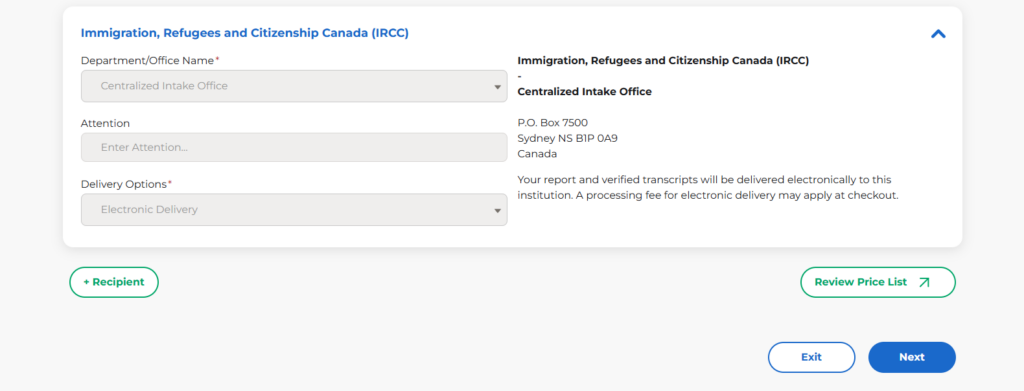
⑥上記ステップ②で「Canada」、③で「Immigration」を選択した場合、上記が自動的に入力されます
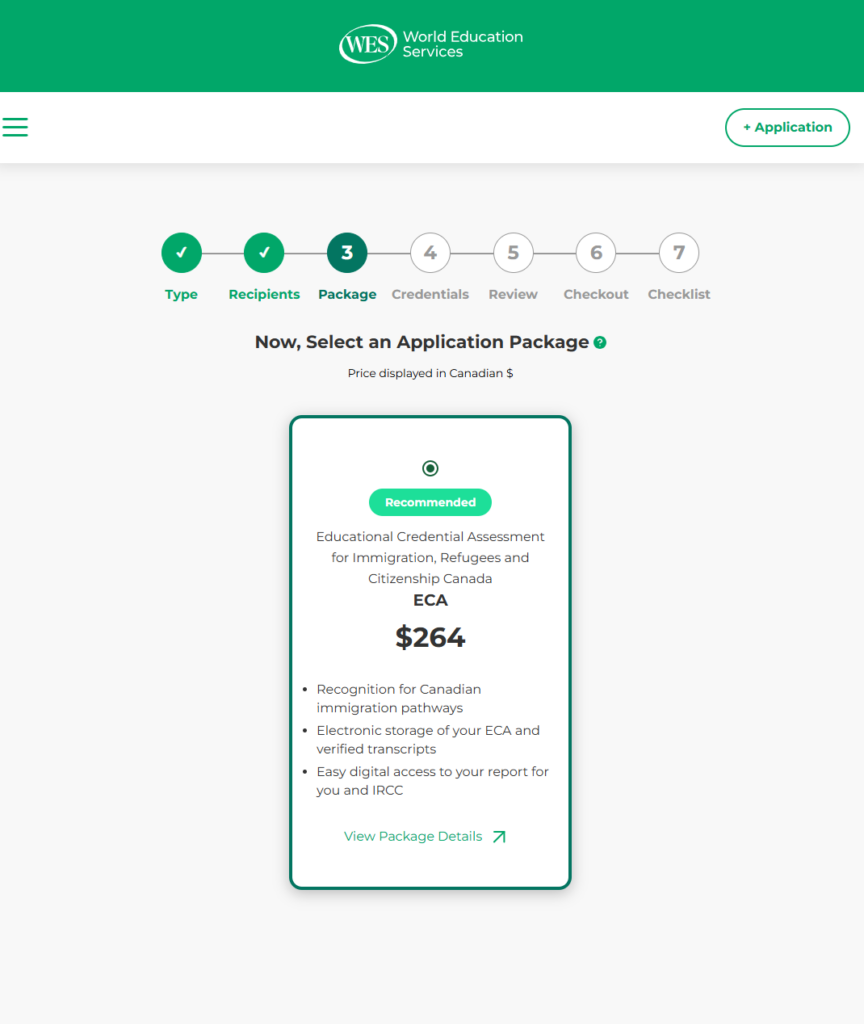
⑦費用が表示されます
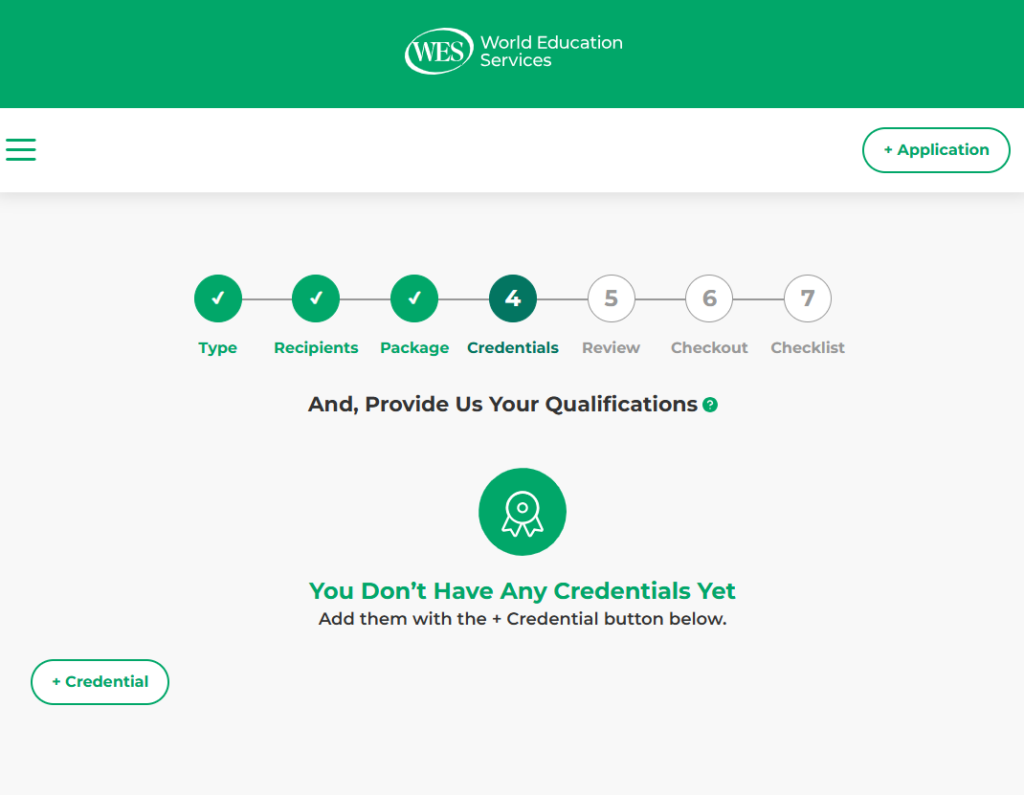
⑧「+Credential」をクリック
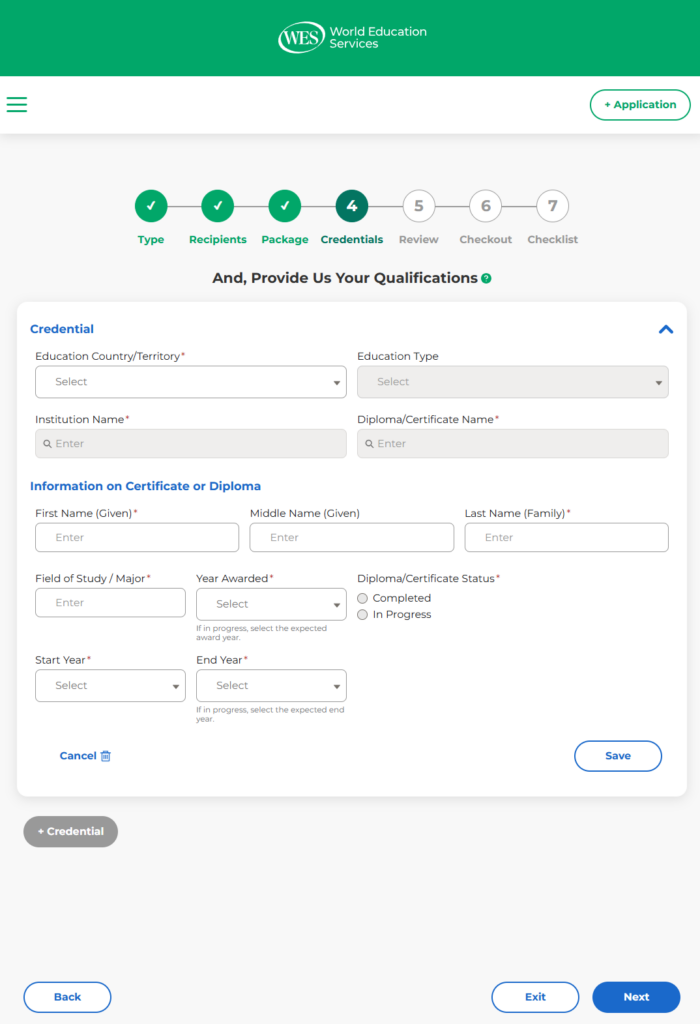
⑨査定を依頼する学校の情報を入力
学校から発行された英文の成績証明書・卒業証明書を確認しながら間違いのないように入力しましょう
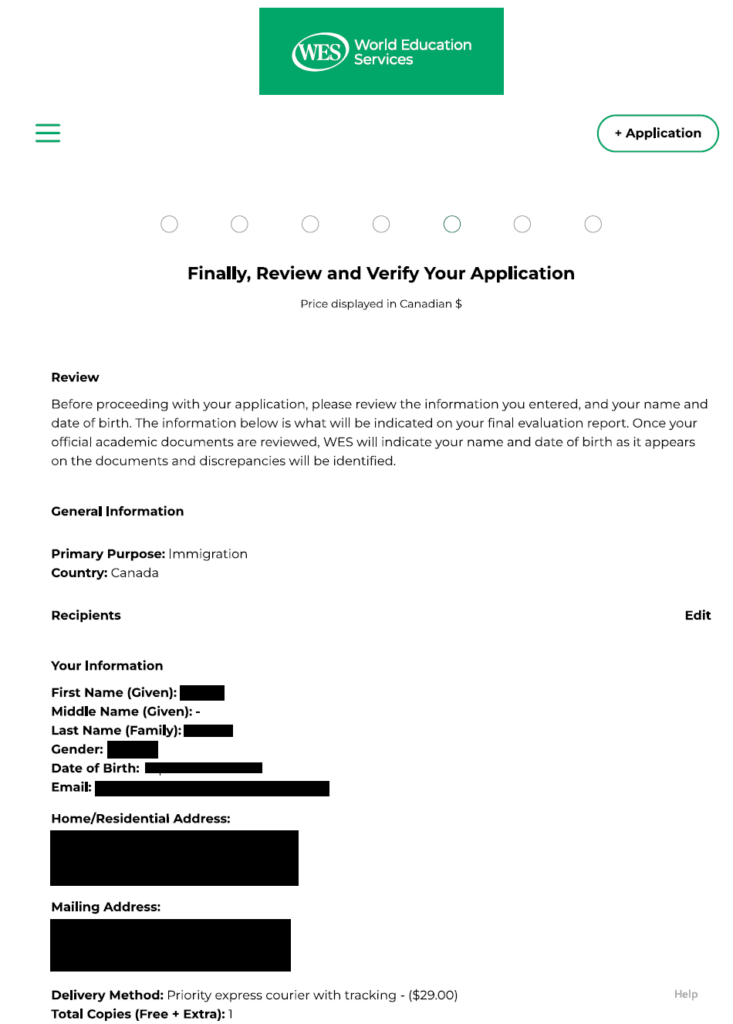
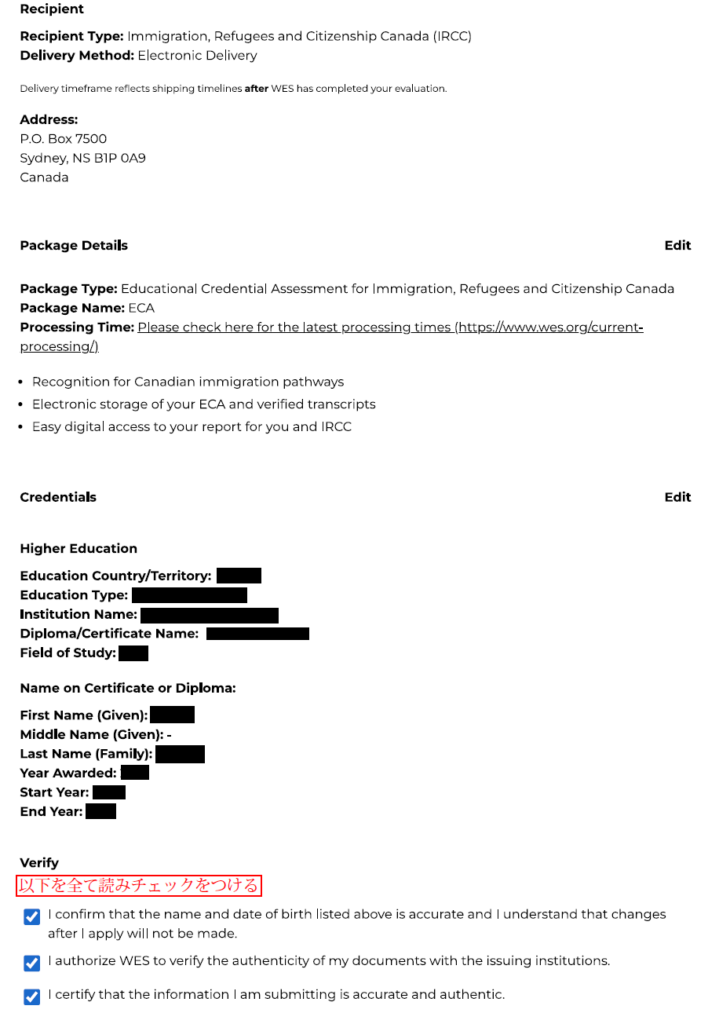
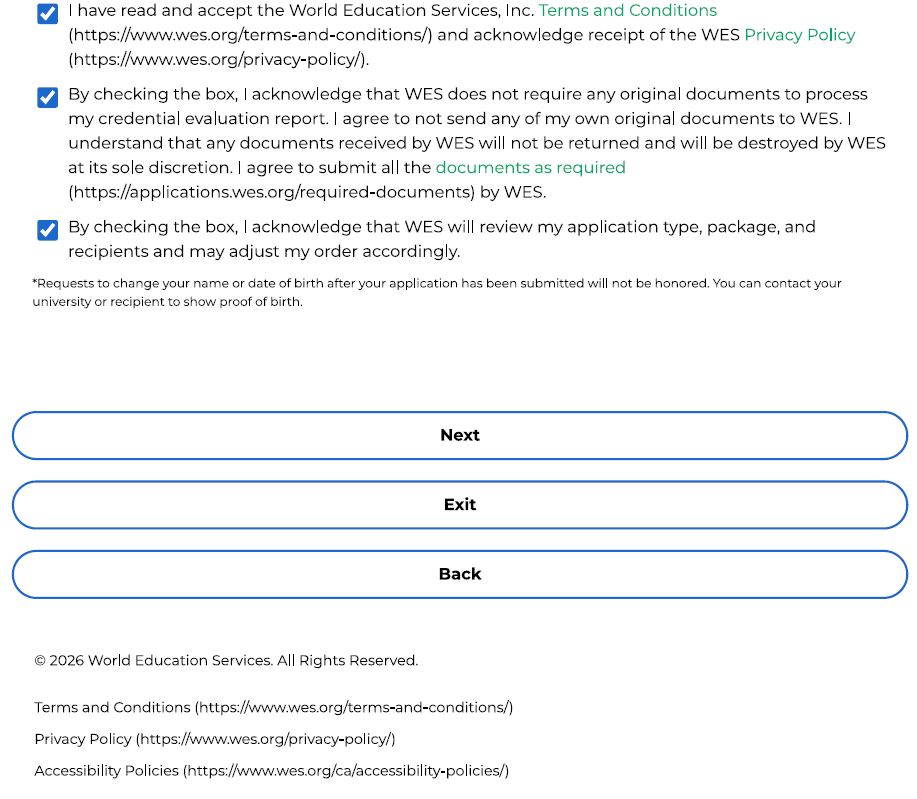
⑩入力内容の最終確認をする→「Next」をクリック
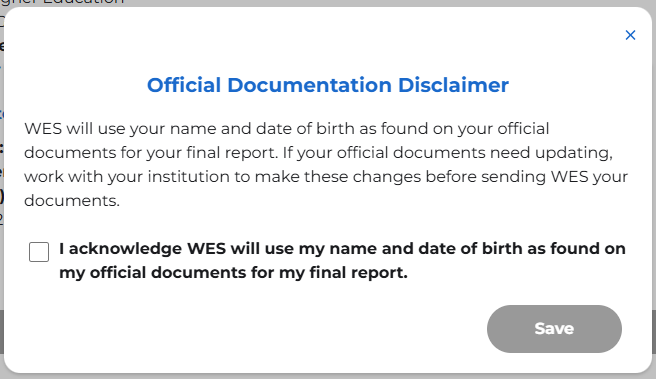
⑪チェックを入れて「Save」をクリック
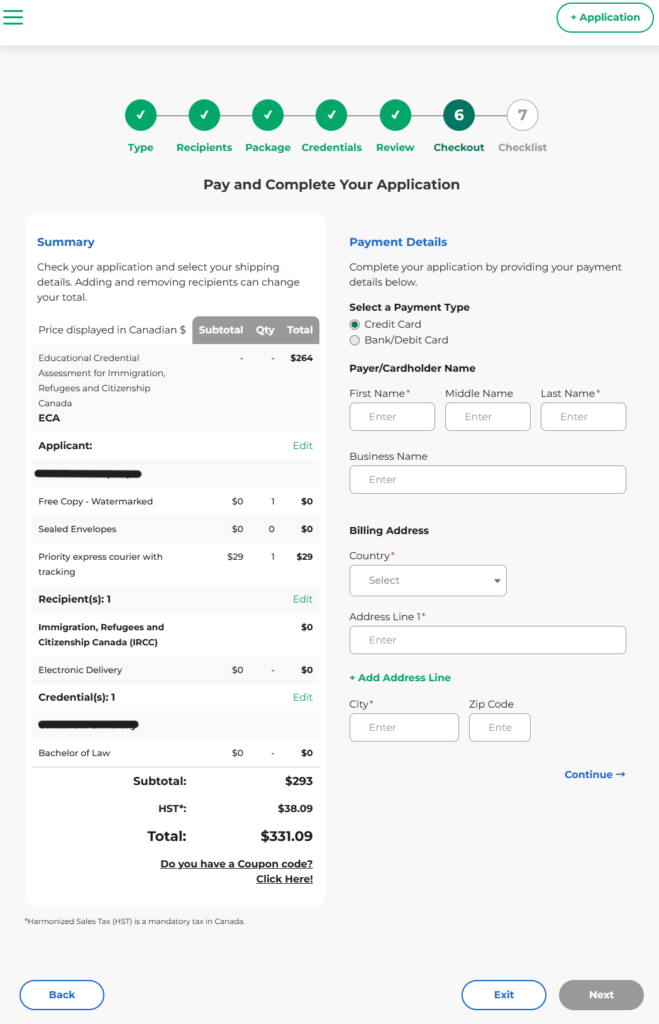
⑫費用を確認し、支払い方法を入力する→「Next」をクリック
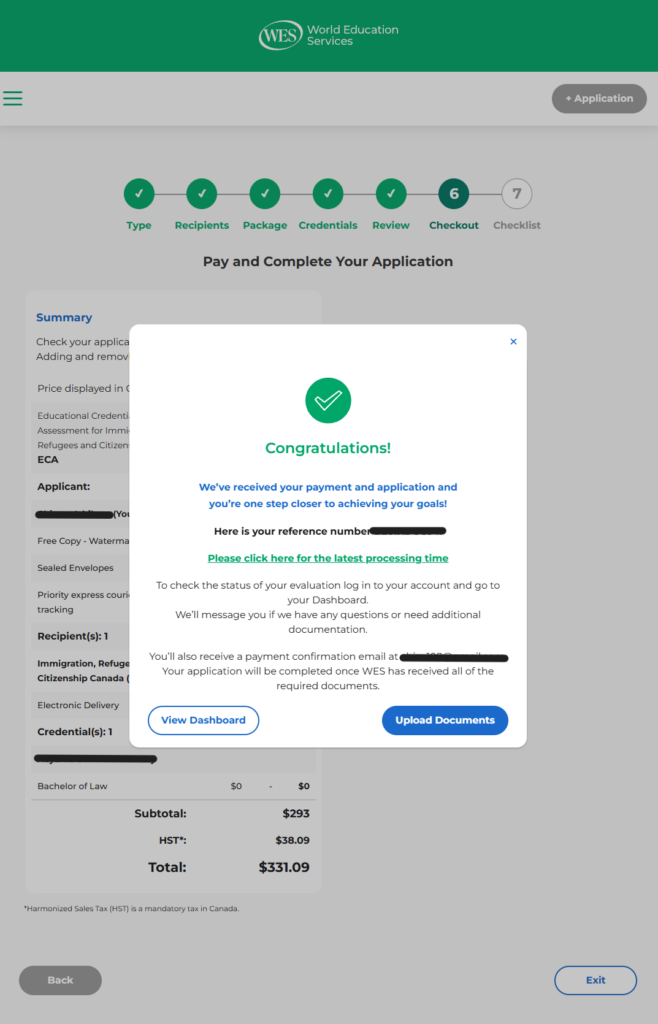
⑬支払いが正しく処理された場合、上記のページが表示されます→「View Dashboard」をクリック
全ての申請は「Reference Number」で管理されます。
申請時にこのナンバーを誤って入力・記入した場合、査定をしてもらえないため、必ず誤りがないようしっかり確認しましょう。
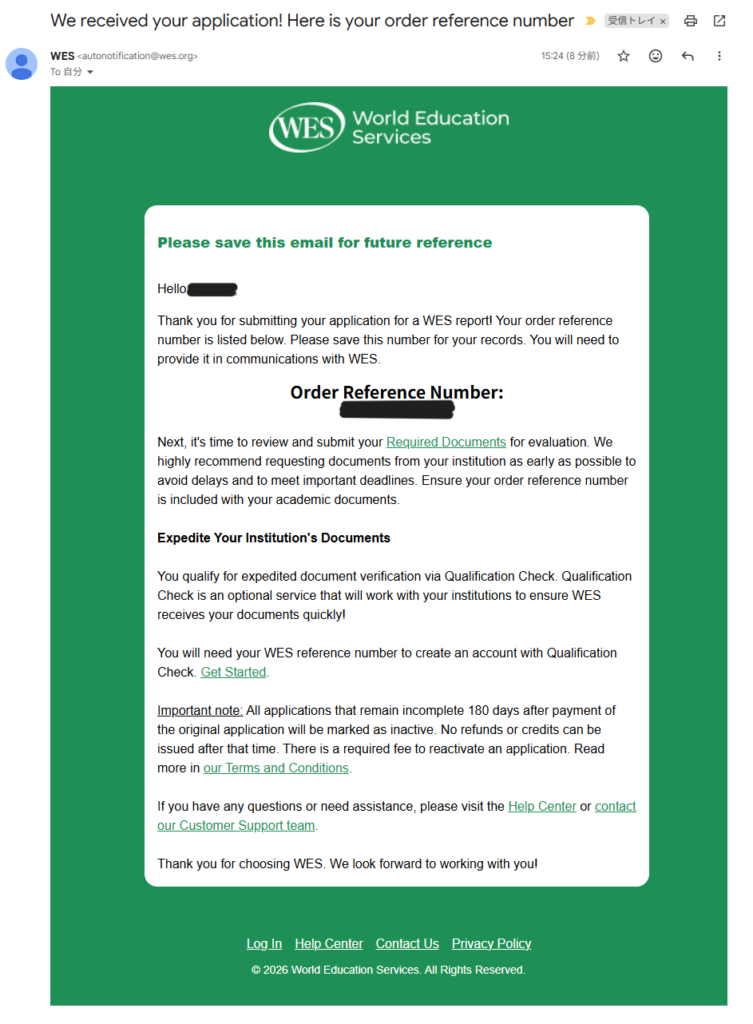
★支払いまで完了すると、上記のようなEメールが届きます。
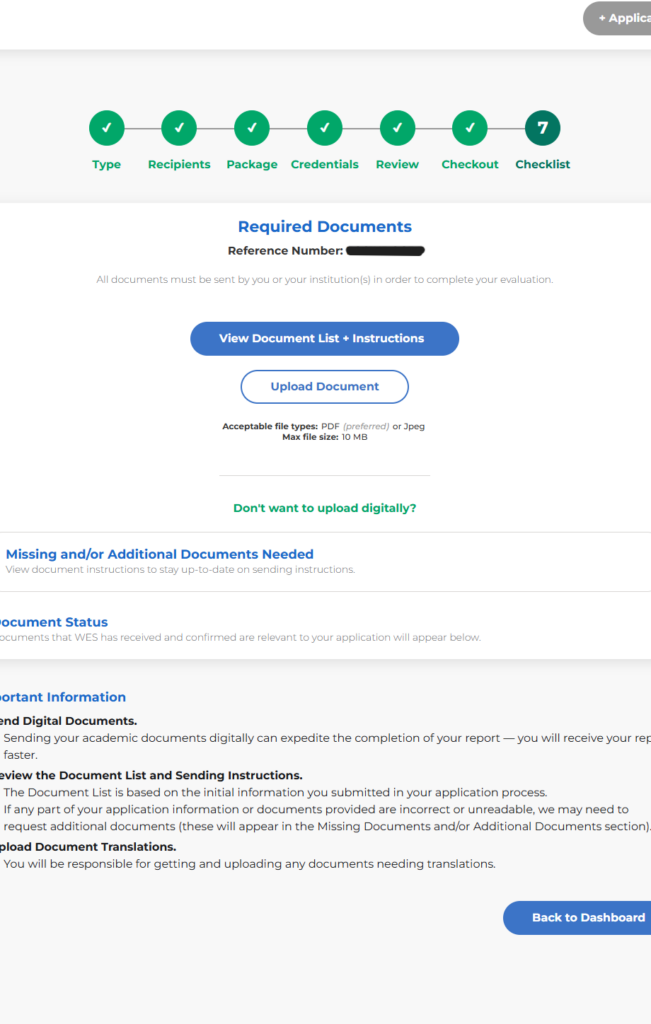
⑭「View Document List +Instruction」をクリック
必要書類と申請方法を確認することができます。
査定対象学校により異なる場合があるのでよく確認しましょう。
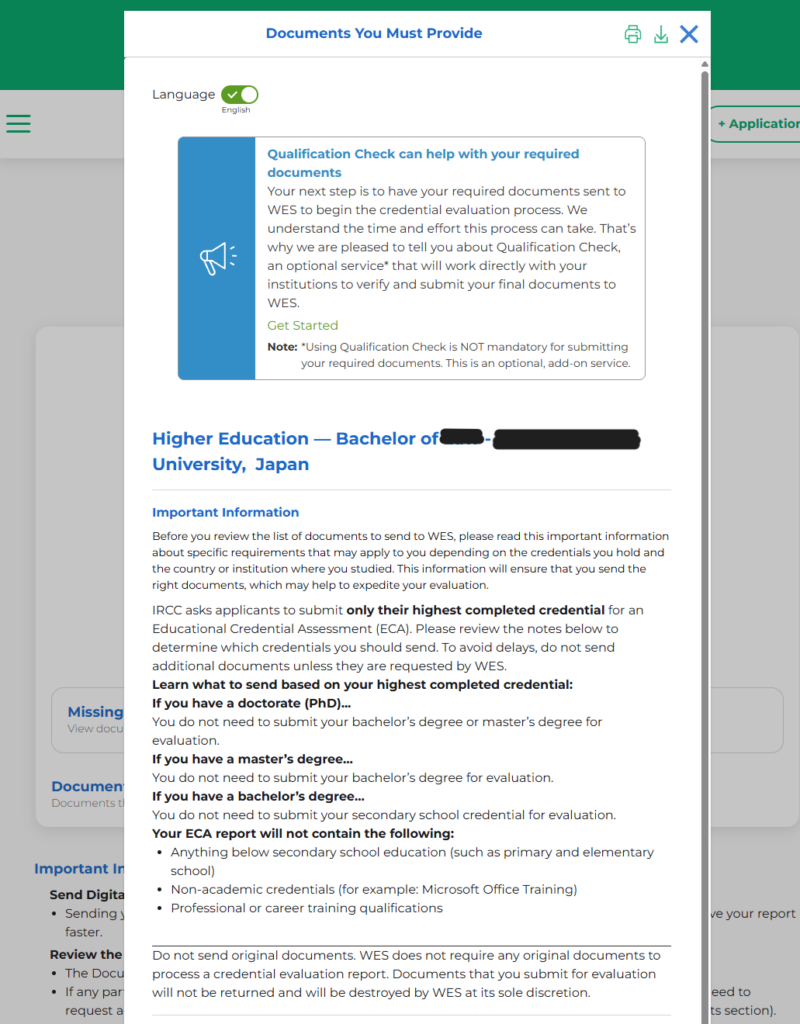
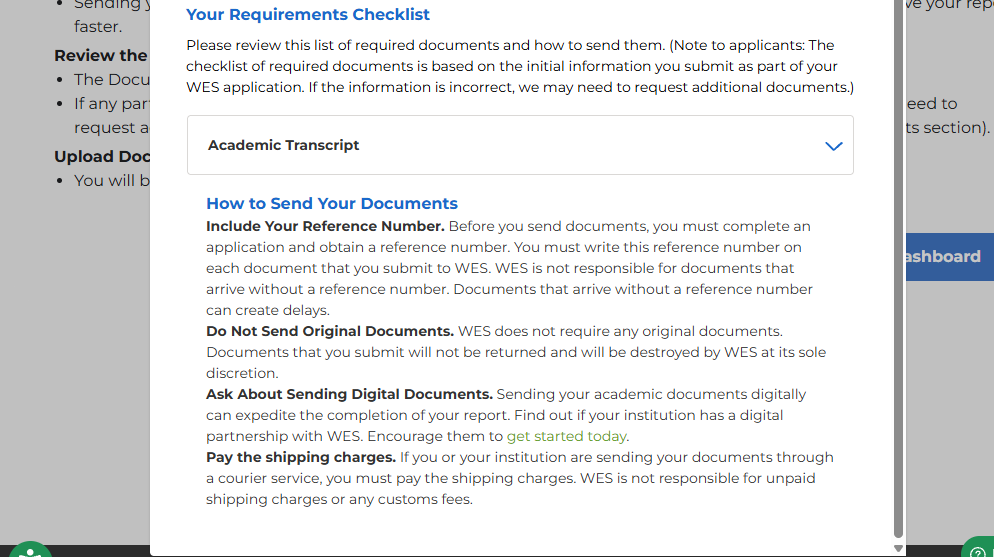
⑮日本の四年制大学卒業の場合の一例
あくまでの一例です。全ての日本の四年制大学が該当するとは限りません。
●教育機関による署名や封印等のある公式文書であること
●英文であること
●通学していた教育機関が発行したもの
●各学年ごとに、履修したすべての科目と成績が一覧になっているもの
◆注意点1:Reference Numberの記入
送付する全ての書類の封筒に必ずReference Numberを明記しましょう。
◆注意点2:送付した書類は返送されません
WESに送付した書類は返送されません。
ビザや永住権申請時にIRCCに提出するための英文の成績証明書・卒業証明書は別途用意しておきましょう。
(WES送付用に一部ずつ、手元に保管する (IRCCに提出する)用に一部ずつ取得することをお勧めいたします 。)
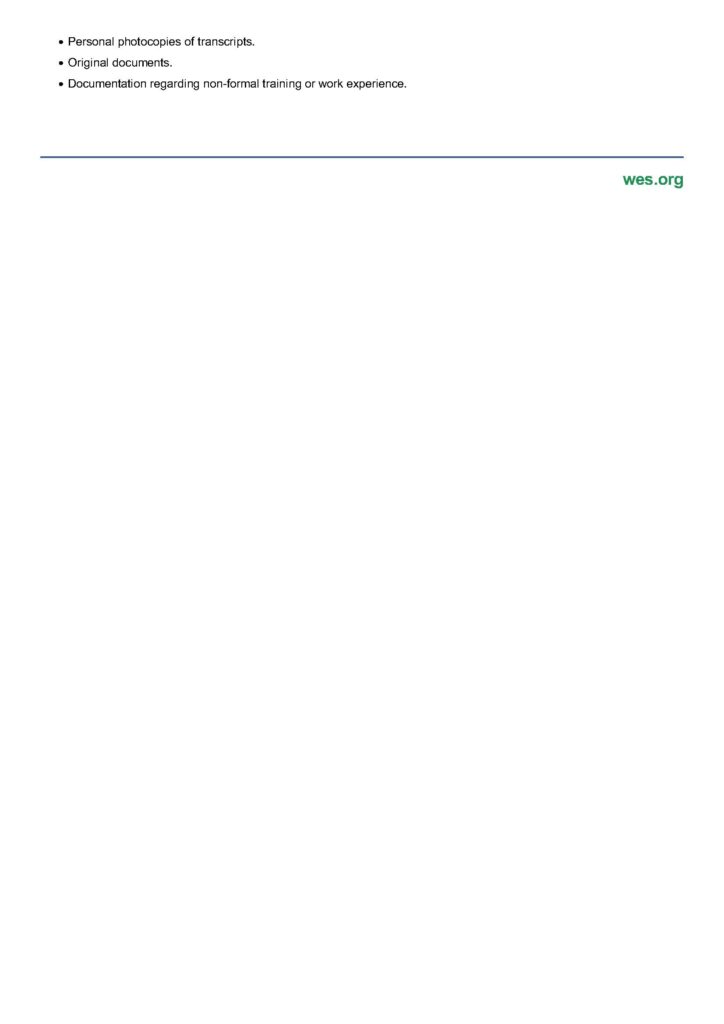
※「オリジナルドキュメントを送付しないように」とありますが、学校から発行された英文の成績証明書・卒業証明書のコピーを送るという意味合いではございません。学校から発行された英文の成績証明書・卒業証明書は厳封の状態で送付する必要があるため、一度開封したもの、コピーしたものなどは無効です。
◆もし査定対象学校がWESのデジタルパートナーシップである場合
学校からWESへ、郵送ではなくEメールで必要書類のデータを送付することが可能かもしれません。対象の学校に確認してみましょう。
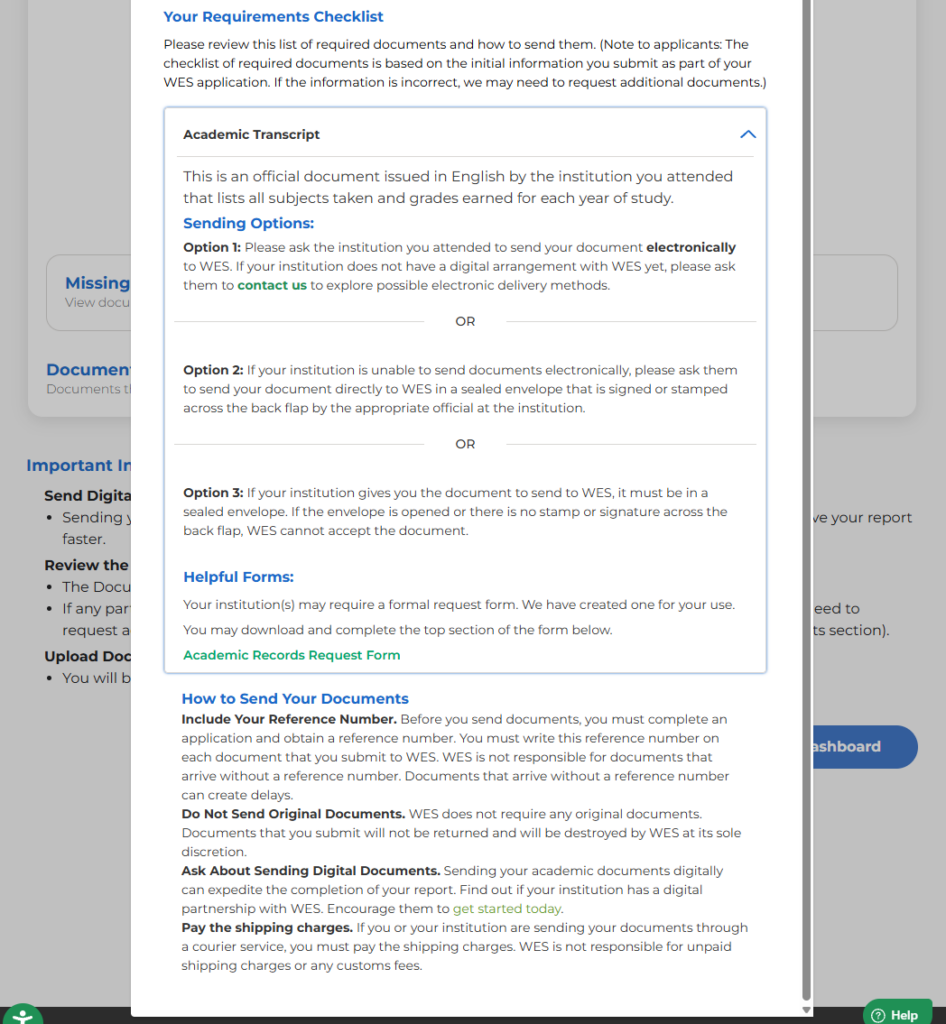
⑯申請方法 (必要書類提出方法) の一例
こちらは事前に入力した学校情報などを元にしたものが表示されます。
入力内容に誤りがあった場合、申請方法が変わる場合があります。
この一例の場合、以下の方法が有効です。
Option1
卒業した教育機関に「WESに電子媒体で郵送する」ように依頼する。
この方法の場合、教育機関にこちらのページから登録を済ませてもらう必要があります。(※1)
Option 2
卒業した教育機関に、「WESに厳封された書類 (※2)を直接郵送する」ように依頼する。
Option 3
卒業した教育機関から受け取った厳封された書類 (※2)を、申請者自身がWESに郵送する。(開封された書類や、学校印・署名がないものは審査されません)。
こちらのページから必要事項を入力・登録してもらいます。
Country or Territory:教育機関がある国
Name of Institution:教育機関名
Department/Office:部署名
Job Title:担当者の役職/職種
Phone Number:電話番号
Work Email:教育機関ドメインのEmailアドレス
Confirm Work Email:確認のためEmailアドレスをもう一度
Departmental/Supervisor’s email:部署全体ないしは上司のEmailアドレス
Webpage that confirms your job title and/or work email on the institution’s website (if applicable):教育機関のウェブサイト上で上記役職やEmailアドレスが確認できるページ(あれば)
First Name:名
Surname:姓
WES Reference Number of applicant/student:申請者のWES リファレンス番号
Additional Message:コメント
I am an authorized representative of the institution indicated above and responsible for sending official academic records issued by that institution.:上記教育機関の代表であり公式な学業の記録の送付を担当しています。
Write the characters in the image above :ランダムに表れる画像の数字を入力
Submit をクリック
*教育機関名が印刷されている公式の封筒を使用すること
*シールやスタンプまたは教育機関職員による署名で、
封筒の蓋と封筒部分を封印したもの(一例は下記参照)
*表面に必ず「WES Reference Number」を記載すること
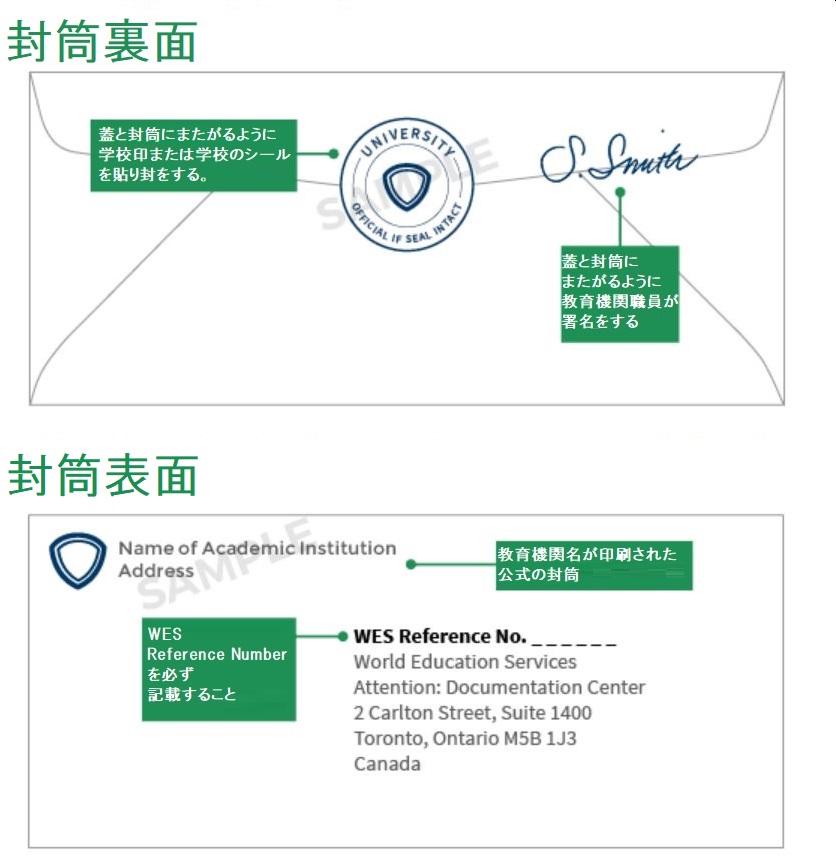
必ずInstrcutionに従って、正しい住所をご記入ください。
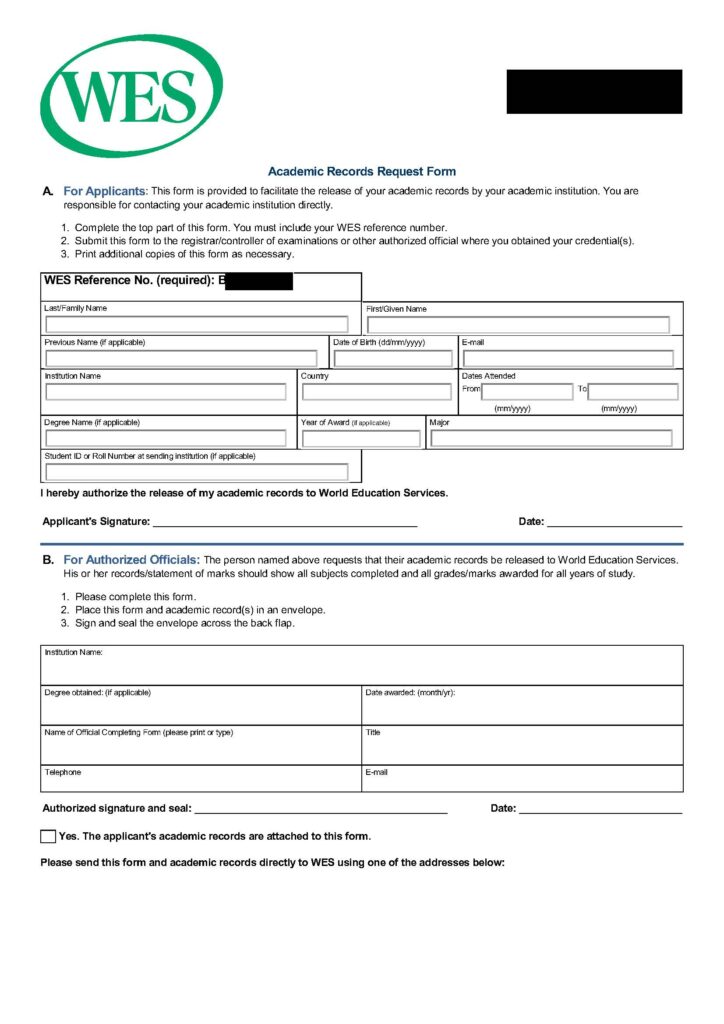
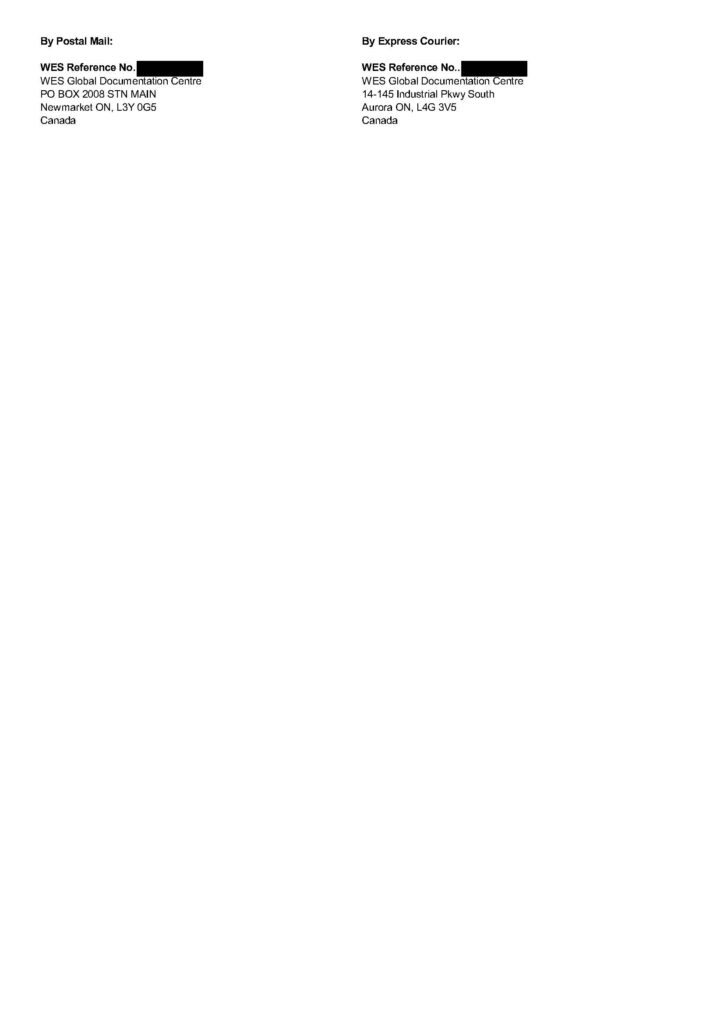
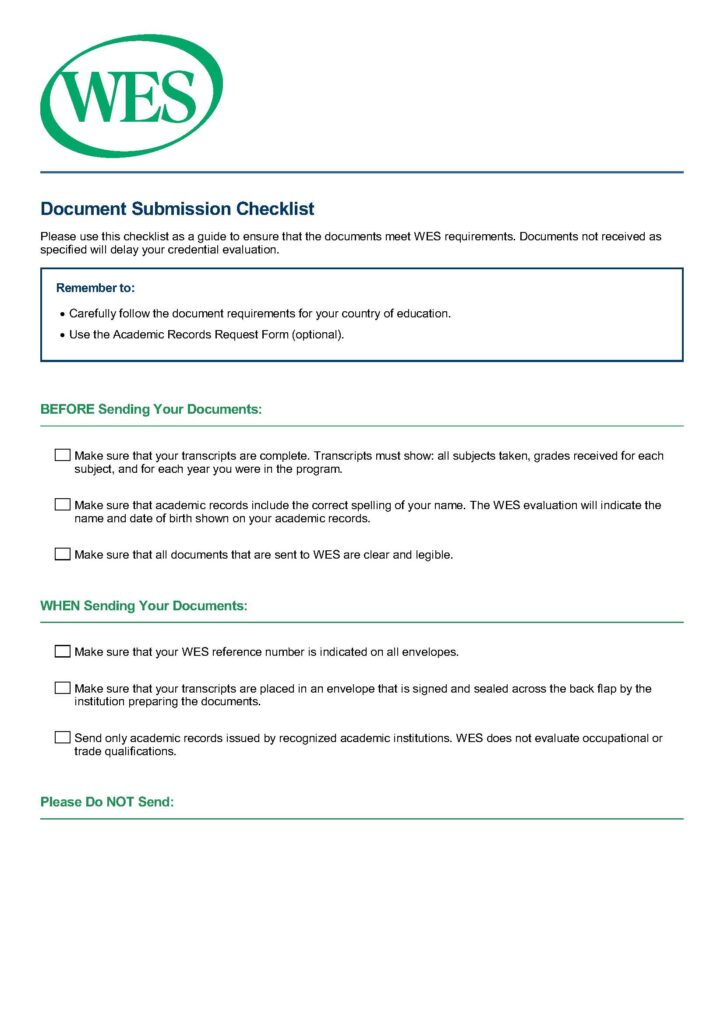
3.書類のアップロード
PDFスキャン画像など、デジタルコピーで提出が可能と指示された書類については、ログイン後アップロードすることが可能です。
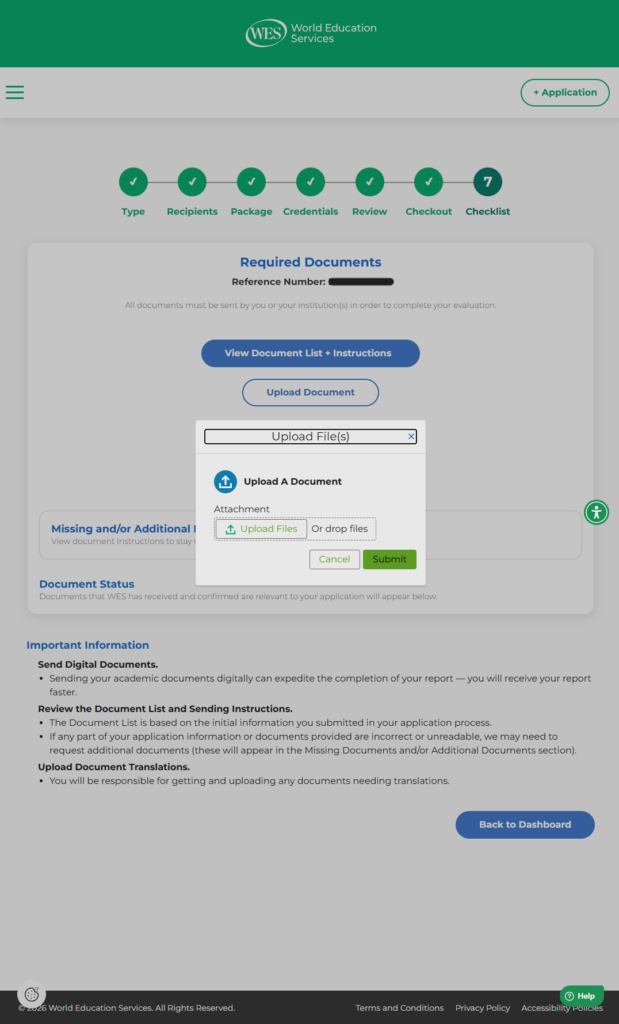
- PDFまたはJPEG (JPG) ファイル
- 最大10MBまで
- 全部で20ファイルアップロードできますが、関係書類は1つのファイルにまとめてください。
- PDFにパスワードをかけないでください。
- 正しいファイル、明確で読みやすいファイルをアップロードしてください。アップロード後削除はできません。
- 成績証明書や成績表(通知表)は原則原本郵送のみ受付けられていますのでアップロードしないでください。学位証明書およびその翻訳のみがアップロード可能です。
4.申請が完了したら
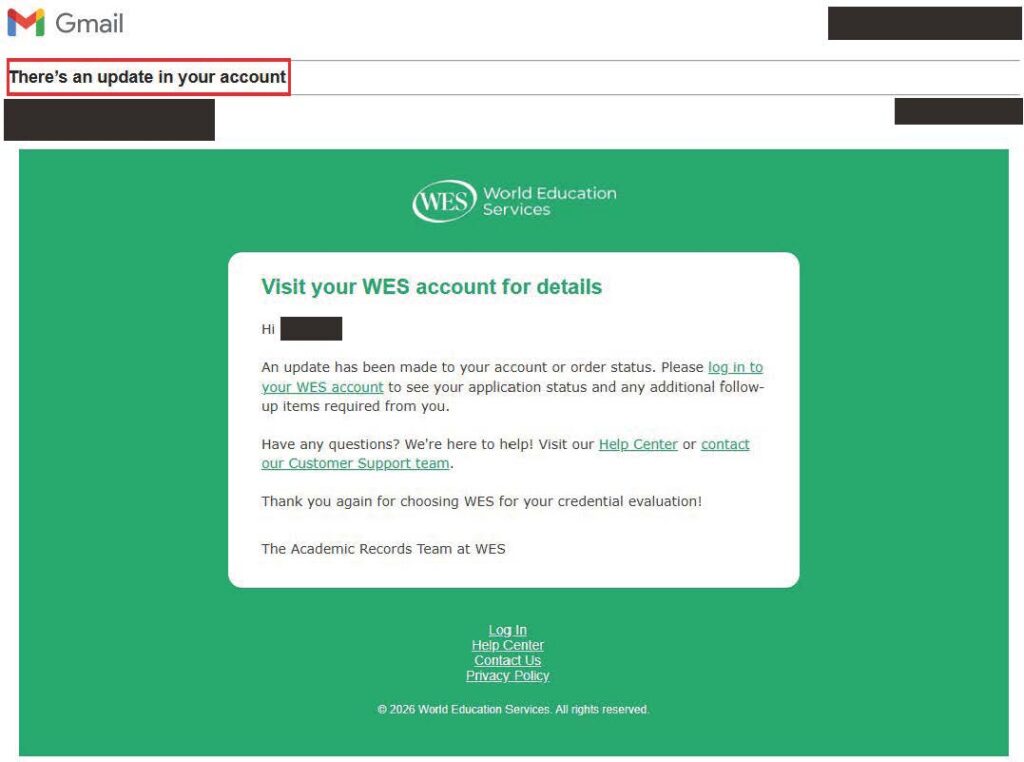
①審査プロセスに何か動きがあった場合
以下のようなEメールがWESからEメールが届きます。
アカウントにログインし、ステータスを確認しましょう。
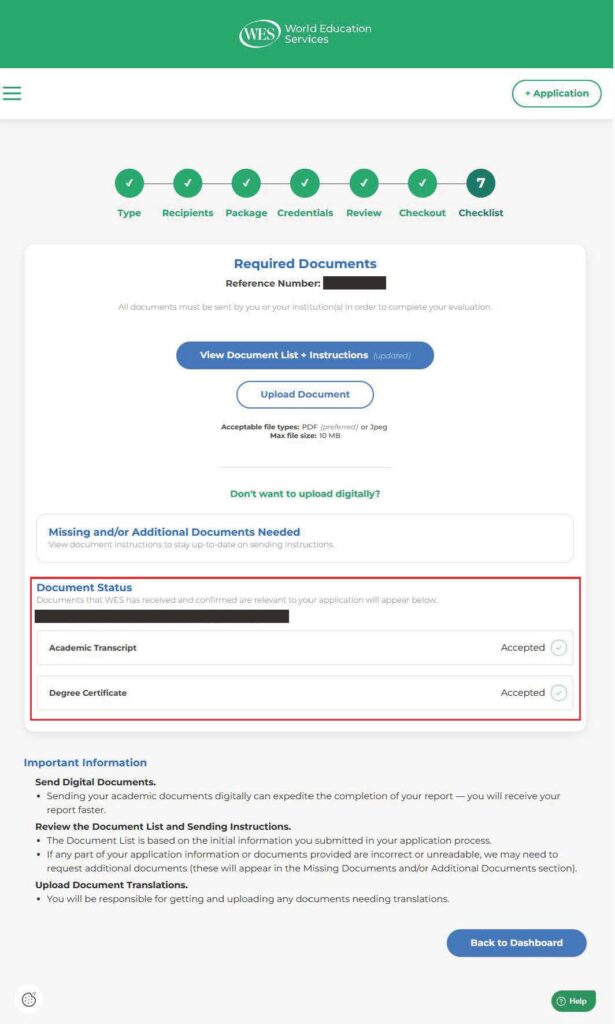
アカウントにログイン後、「Document Status」において、送付した書類の種類と審査状況を確認することができます。
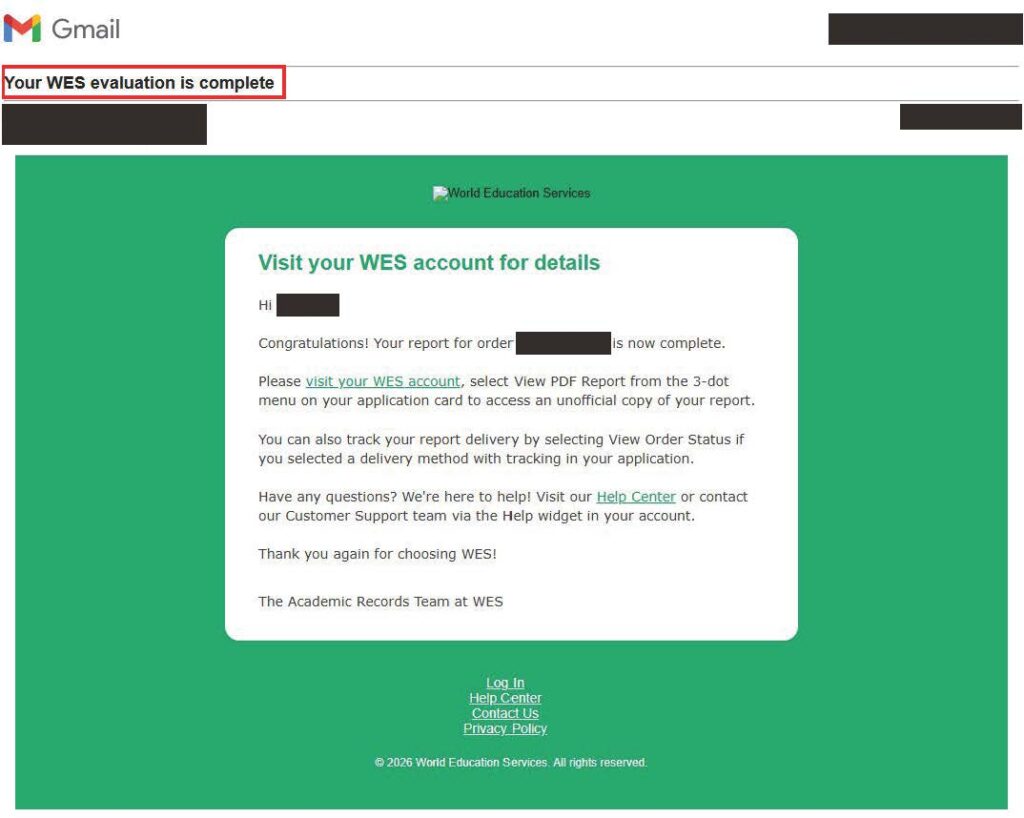
②審査が完了した場合
以下のようなEメールがWESからEメールが届きます。
査定シートは郵送で届きますが、アカウント内からUnofficialのものをダウンロードすることも可能です。
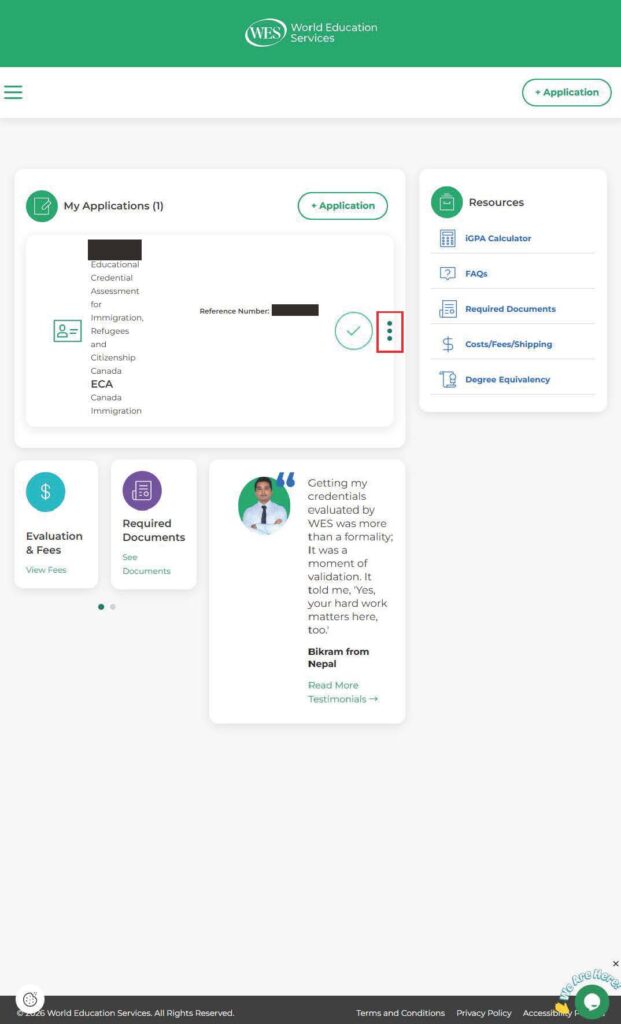
⇑アカウント内の「・・・」をクリック
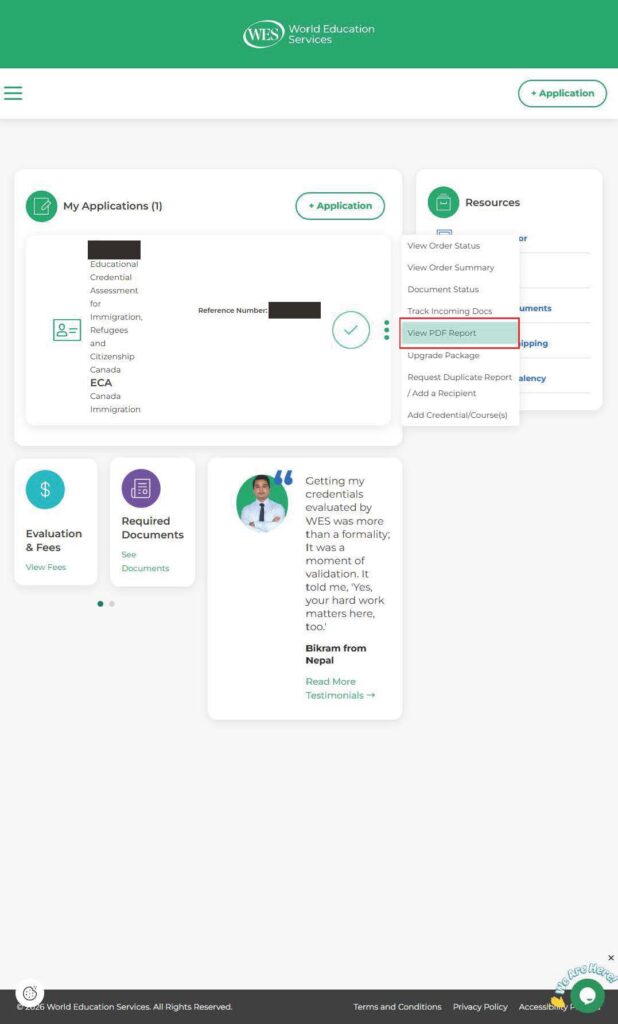
⇑「View PDF Report」をクリック
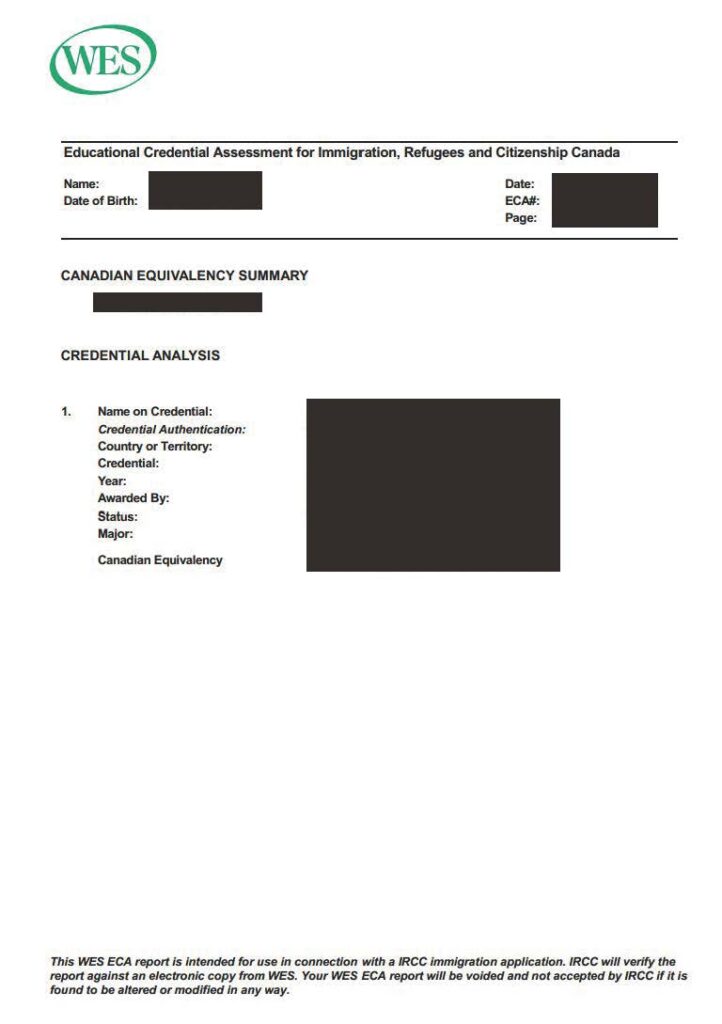
⇑Unofficialの査定結果を確認することができます。